Как создавать графики в pandas?#
In [1]: import pandas as pd

In [2]: import matplotlib.pyplot as plt
- Данные о качестве воздуха
Для этого руководства, данные о качестве воздуха о \(NO_2\) используется, предоставлен OpenAQ и используя py-openaq пакет. The
К исходным даннымair_quality_no2.csvнабор данных предоставляет \(NO_2\) значения для измерительных станций FR04014, BETR801 и London Westminster соответственно в Париже, Антверпене и Лондоне.In [3]: air_quality = pd.read_csv("data/air_quality_no2.csv", index_col=0, parse_dates=True) In [4]: air_quality.head() Out[4]: station_antwerp station_paris station_london datetime 2019-05-07 02:00:00 NaN NaN 23.0 2019-05-07 03:00:00 50.5 25.0 19.0 2019-05-07 04:00:00 45.0 27.7 19.0 2019-05-07 05:00:00 NaN 50.4 16.0 2019-05-07 06:00:00 NaN 61.9 NaN
Примечание
Использование
index_colиparse_datesпараметрыread_csvфункцию для определения первого (0-го) столбца как индекса результирующегоDataFrameи преобразовать даты в столбце вTimestampобъектов, соответственно.
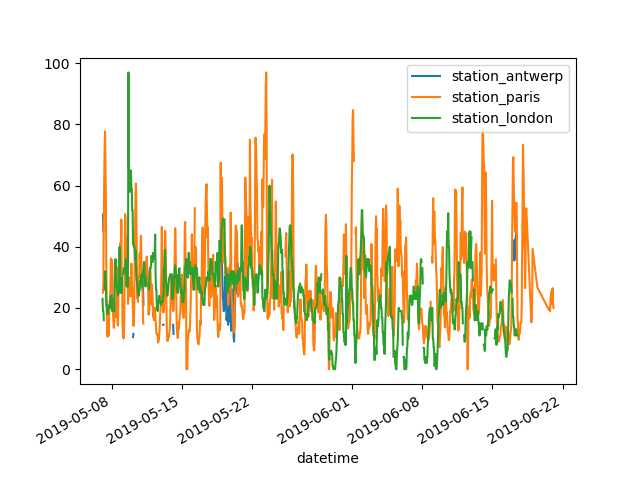
Я хочу быстро визуально проверить данные.
In [5]: air_quality.plot() Out[5]:
С помощью
DataFrame, pandas по умолчанию создает один линейный график для каждого из столбцов с числовыми данными.
Я хочу построить график только для столбцов таблицы данных с данными из Парижа.
In [7]: air_quality["station_paris"].plot() Out[7]:
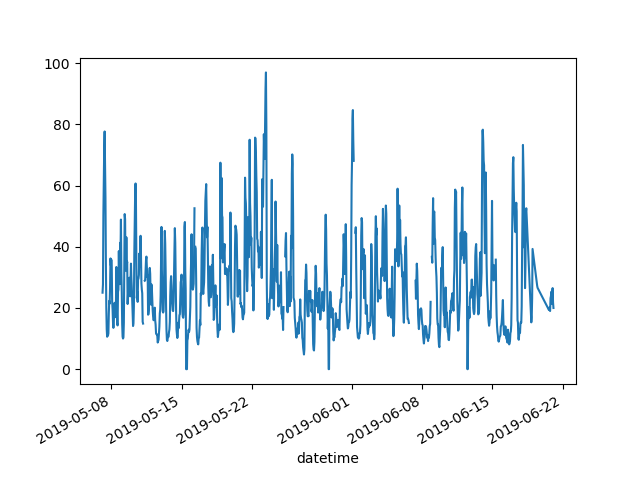
Чтобы построить график для конкретного столбца, используйте метод выбора учебник по выборке данных в сочетании с
plot()метод. Следовательно,plot()метод работает как сSeriesиDataFrame.
Я хочу визуально сравнить \(NO_2\) значения, измеренные в Лондоне по сравнению с Парижем.
In [9]: air_quality.plot.scatter(x="station_london", y="station_paris", alpha=0.5) Out[9]:
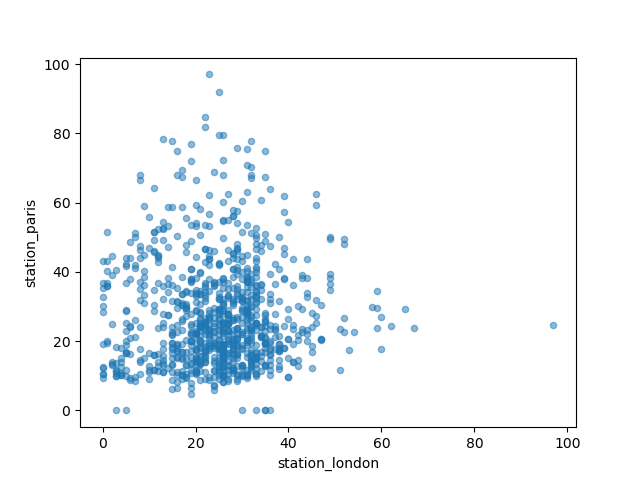
Помимо значения по умолчанию line график при использовании plot функция,
ряд альтернатив доступен для построения графиков данных. Давайте используем
стандартные средства Python, чтобы получить обзор доступных методов построения графиков:
In [11]: [
   ....:     method_name
   ....:     for method_name in dir(air_quality.plot)
   ....:     if not method_name.startswith("_")
   ....: ]
   ....:
Out[11]:
['area',
 'bar',
 'barh',
 'box',
 'density',
 'hexbin',
 'hist',
 'kde',
 'line',
 'pie',
 'scatter']
Примечание
Во многих средах разработки, а также в IPython и
Jupyter Notebook, используйте кнопку TAB для получения обзора доступных
методов, например air_quality.plot. + TAB.
Один из вариантов - DataFrame.plot.box(), что относится к
boxplot. box
метод применим к примеру данных о качестве воздуха:
In [12]: air_quality.plot.box()
Out[12]: 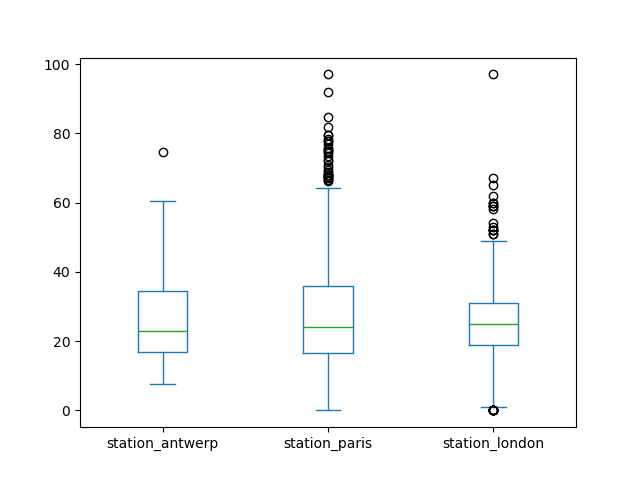
Для введения в графики, отличные от стандартного линейного графика, см. раздел руководства пользователя о поддерживаемые стили графиков.
Я хочу, чтобы каждый столбец был в отдельном подграфике.
In [14]: axs = air_quality.plot.area(figsize=(12, 4), subplots=True)

In [15]: plt.show()
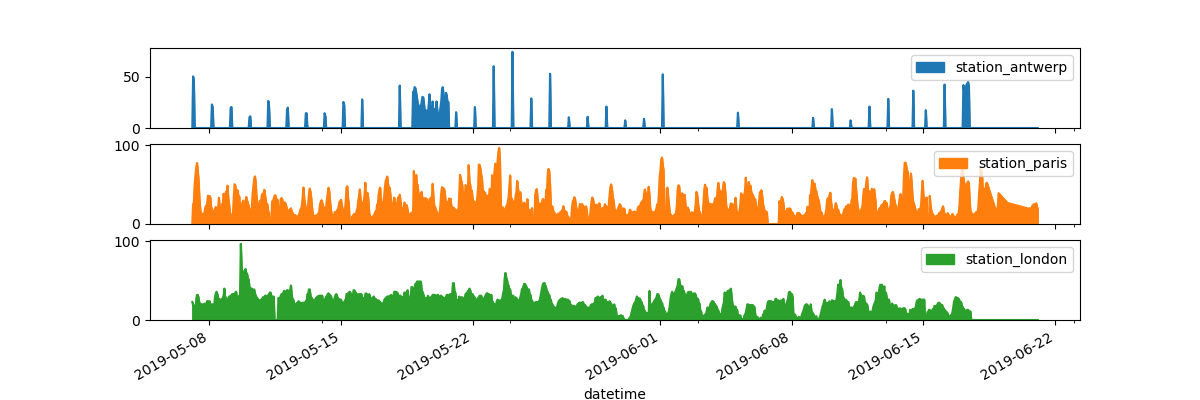
Отдельные подграфики для каждого из столбцов данных поддерживаются
subplotsаргумент функцииplotфункции. Встроенные опции, доступные в каждой из функций построения графиков в pandas, стоит изучить.
Некоторые дополнительные параметры форматирования объясняются в разделе руководства пользователя о форматирование графиков.
Я хочу дополнительно настроить, расширить или сохранить полученный график.
In [16]: fig, axs = plt.subplots(figsize=(12, 4)) In [17]: air_quality.plot.area(ax=axs) Out[17]:
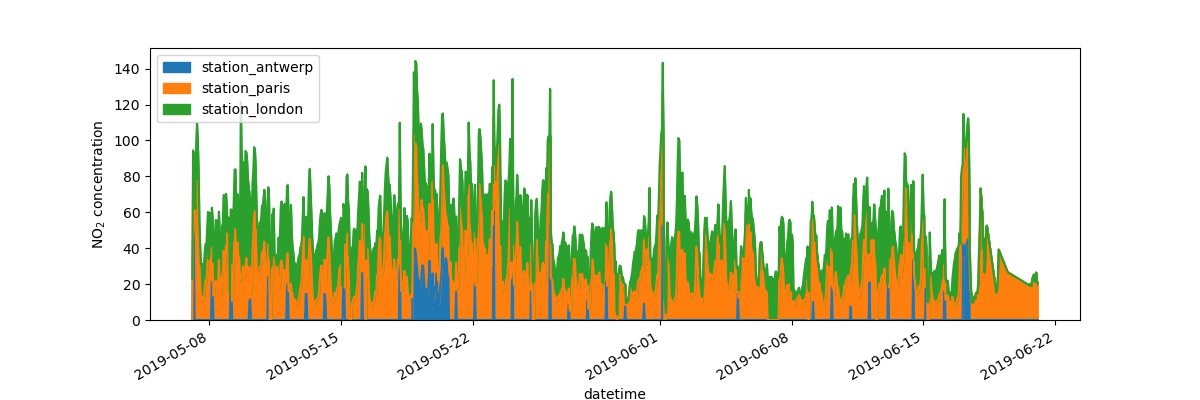
Каждый из объектов графика, созданных pandas, является Matplotlib объект. Поскольку Matplotlib предоставляет множество опций для настройки графиков, явная связь между pandas и Matplotlib позволяет использовать всю мощь Matplotlib для построения графиков. Эта стратегия применяется в предыдущем примере:
fig, axs = plt.subplots(figsize=(12, 4))        # Create an empty Matplotlib Figure and Axes
air_quality.plot.area(ax=axs)                   # Use pandas to put the area plot on the prepared Figure/Axes
axs.set_ylabel("NO$_2$ concentration")          # Do any Matplotlib customization you like
fig.savefig("no2_concentrations.png")           # Save the Figure/Axes using the existing Matplotlib method.
plt.show()                                      # Display the plot
ПОМНИТЕ
The
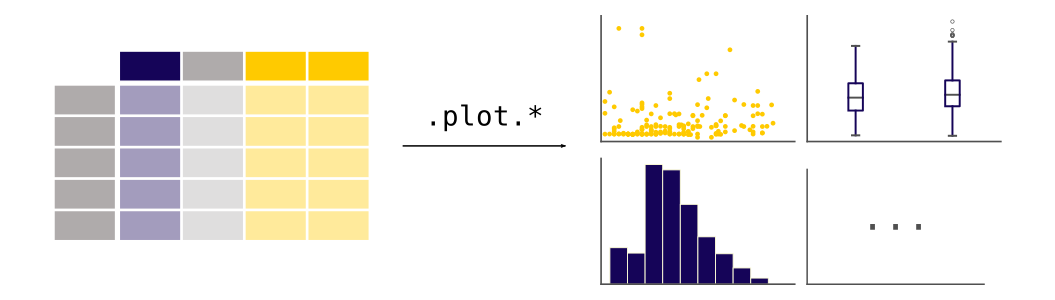
.plot.*методы применимы как к Series, так и к DataFrames.По умолчанию каждый из столбцов отображается как отдельный элемент (линия, boxplot,…).
Любой график, созданный в pandas, является объектом Matplotlib.
Полный обзор построения графиков в pandas представлен в страницы визуализации.